Hamvas Béla Gimnázium
2840 Oroszlány, Kossuth Lajos út 2. Tel/Fax: +36-34 361-291
> Igazgatói pályázat - 2026

KRÉTA

K R É T A kapcsolattartó:
Horváthné Schein Éva ig.h.
+36-34 361-291
8:00 - 16:00
kozepiskola.oroszlany@gmail.com
ALAPÍTVÁNY
2012-Közlemény
Iskolánk Oroszlány Város
Önkormányzata
2012. február 28-i
döntése értelmében a
HAMVAS BÉLA GIMNÁZIUM
ÉS SZAKKÉPZŐ ISKOLA
nevet viseli
2012. szeptember 1-jétől.
(Hamvas Béla életrajza)
Keresés
Office365
Office365 segédlet – Hamvas Béla Gimnázium – Oroszlány
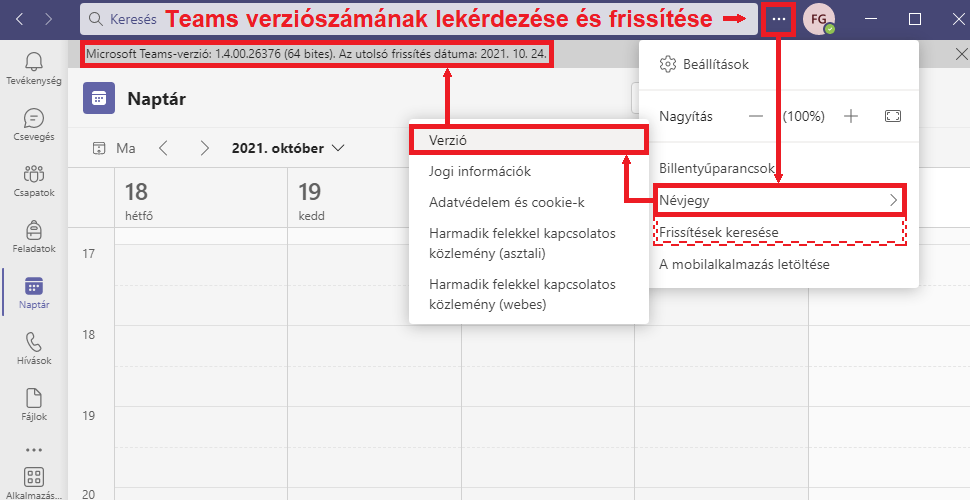
A digitális oktatásra való átállás egyik eszköze a gimnáziumi Office365 rendszer. Az itt leírtak segítenek a zökkenőmentes használatban. Amennyiben első alkalommal használja valaki ezt a rendszert, az minden lépést hajtson végre! Akik csak a jelszavukat cserélték le, azoknak már nem szükséges végrehajtani az itt leírtakat – bár szükség lehet esetleg a TEAMS megújítására.
α Már használtam a Hamvas Béla Gimnázium Office365 rendszerét=> Ebben az esetben az új jelszóval be kell jelentkezni egy asztali számítógépen vagy laptopon és rögtön le is kell cserélni azt! Az új jelszó legyen egyedi! Nem jó például az Ariana1993 – ezt a világon nagyon sokan választhatják! A jelszó legyen erős – azaz nagy és kisbetűket is tartalmazzon, legyenek benne számok, jelek és legalább 8 karakter hosszú legyen. Például: KiW87!pTor
Ha sikeres volt a jelszó lecserélése, célszerű kicsit várni, ki és belépni – így tesztelve a rendszert.
β Először használom a Hamvas Béla Gimnázium Office365 rendszerét=> Akkor most egy asztali számítógépen vagy laptopon célszerű elvégezni a következő műveleteket! Ha már volt más Office365 kapcsolat, akkor azt az adott böngészőn meg kell szűntetni, ki kell lépni minden olyan folyamatból, ami esetleg azt használja – mert ellenkező esetben ütközések és belépési vagy vezérlési problémák léphetnek fel. Ha szükséges a másik Office365 használata is, akkor egyfajta megoldás lehet az is, hogy két böngészőt használunk. A Chrome az iskolai Office365 kezelője lesz, míg mondjuk a FireFox a régit éri el – vagy fordítva. Ha megfelelően elő van készítve a gép, akkor jelentkezzünk be a saját nevünkkel és ideiglenes jelszavunkkal! Lépések:
1) Zárjunk be minden programot, csak a használni kívánt böngészőt futtassuk a gépen!
2) A választott böngésző címsorába írjuk be:
3) Adjuk meg nevünket és az iskola domain nevét ékezet nélkül, ponttal elválasztva:
This e-mail address is being protected from spambots. You need JavaScript enabled to view it.
Ha három nevünk van, akkor több pontot is kell tennünk: kiss.pista.joska@...
4) Adjuk meg az ideiglenes jelszót, ami általában három betű és öt szám, de bármi lehet! Pl:
Lgt54321
Ezt a jelszót azonnal le kell cserélni! Ez három lépésben történik meg:
I. Meg kell adni a ”régi” jelszót, ami most az ideiglenes jelszót jelenti
II. Egy új, egyedi és erős jelszót kell megadni – lásd az α pontban leírtakat!
III. Ezt az új jelszót kell újra – pontosan – beírni az ellenőrző kérdéshez! És kész!
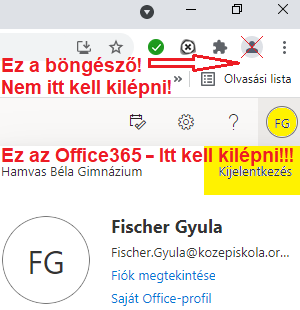
5) Célszerű elindítani az egyes programokat, hogy előkészítsük a rendszert a használatra. Nem árt, ha a kis animációs vagy videós bemutatókat is megtekintjük első alkalommal! A használat és a bemutatók során több ablak is nyílhat a böngészőben. Ezeket, ha már nem használjuk őket, akár be is zárhatjuk – de ügyeljünk arra, hogy egy aktív Office365 ablak maradjon! Ha teljesen befejeztük a munkát az Office365 alkalmazással, akkor a jobb felső sarokban a monogrammal ellátott kis körre kattintva lépjünk ki belőle! Célszerű utána a böngészőt is bezárni!
Különösen ajánlott az OneDrive és a SharePoint futtatása, mert ezek segítségével jön létre a felhőben egy tárhely, ahova dolgozni tud majd a Word, Excel, PPoint is. Az Outlook első indításakor meg kell adni a nyelvtani és földrajzi adatainkat is a teljesebb használat érdekében.
Aktiváljuk az alkalmazásokat - célszerű az alábbi sorrendet megtartani!
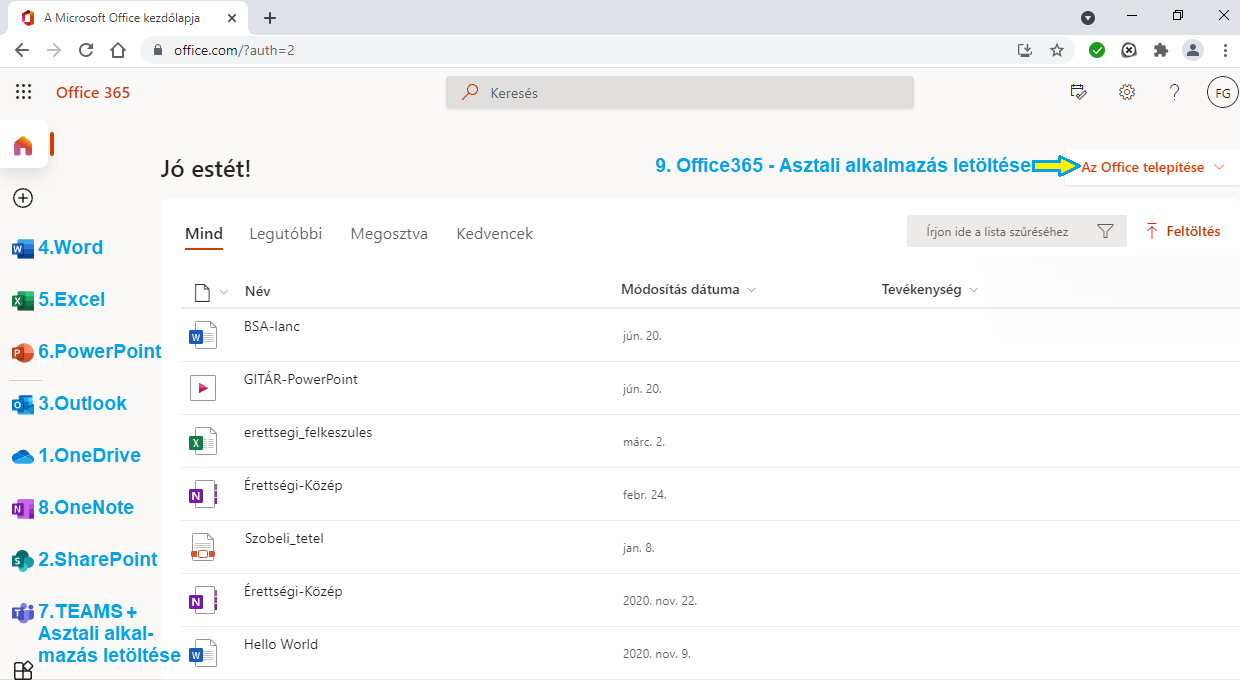
1. ONE DRIVE
2. SHARE POINT
3. OUTLOOK
4. WORD
5. EXCEL
6. PPOINT
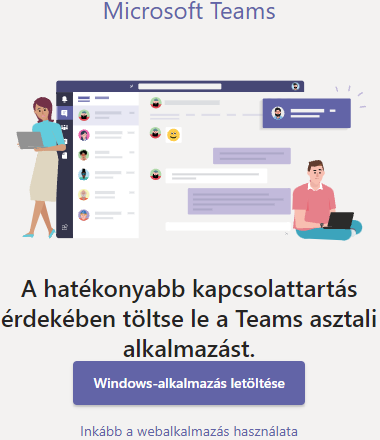
7. TEAMS indítás – első indításkor elég a webes felületről indítani! (Később asztali letöltés)
8. OneNote
9. LETÖLTHETŐ AZ Office365 A SAJÁT OTTHONI GÉPRE! Ha kell. Ha nem, akkor nem kell!
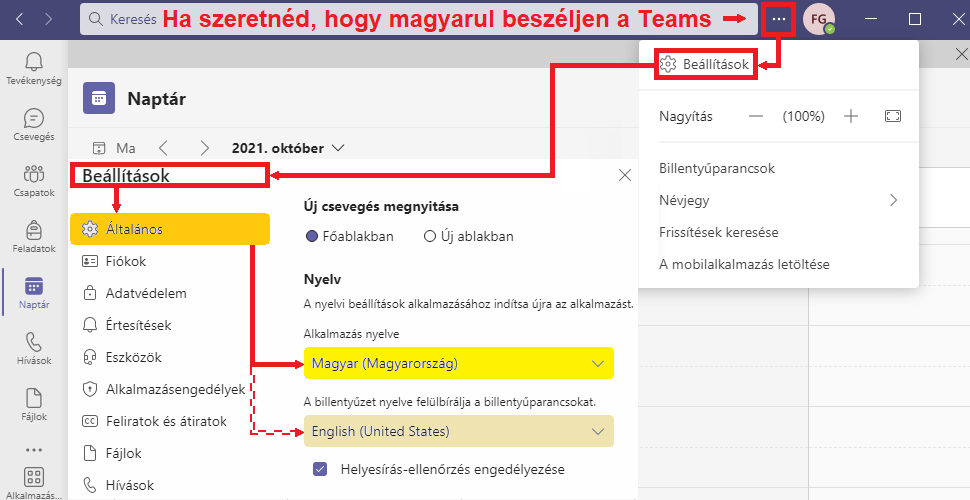
Az egyes programok szerepe, feladata: OneDrive-1TeraByte tárhelyet biztosít a felhőben! SharePoint-A megosztásokat hangolja össze. Az Outlook a tanárok és a diákok közös levelezési rendszere. A Word segítségével szövegeket szerkeszthetünk. Az Excel egy táblázatkezelő program. A PowerPoint bemutatók készítését teszi lehetővé. Az Access egy relációs adatbáziskezelő program, ami csak az asztali gépünkre történő letöltés után lesz használható! Fontos tudni, hogy az iskolai Office2016 program felületétől kissé eltér – ezért kicsit másként kell például az adatok importálását elvégezni! Az OneNote alkalmazás segítségével a jegyzetelés új dimenziói nyílnak meg, ha éppen nincs letiltva!:-) TEAMS=> Értekezletek, videókonferenciák, csevegések, csoportmunkák programja. Fontos, hogy ezt a programot is igazán akkor lehet jól használni, ha letöltjük az asztali alkalmazását! Ezt szorgalmazza a webes felületen egy párbeszédpanel – ahol kisebb betűkkel látható a webes Teams linkje, nagyobb, szembetűnő módon feltüntetve pedig a letöltést indító gomb látható. Ha letöltöttük, akkor célszerű az asztali alkalmazást megfelelően konfigurálni, hogy például magyarul ”beszéljen”.
Ha valakinek bármi gondja van, keressen meg személyesen a szünetben, a gimnáziumban, vagy egy üzenettel a Facebookon! (Pl: ”Tisztelt Tanár úr! Kala Pál vagyok a 12.X osztályból és azt szeretném tudni, hogy…”) (-: Aztán lesz, ami lesz! :-) Üdvözlettel: Fischer Gyula rendszergazda
OH-Bázisintézmény-2026-2029

ÖKOISKOLA

Hamvas moodle-ÚJ!

Nyelvvizsga

Jelenlét
Látogatottság


 | Mai nap: | 72 |
 | Tegnap: | 96 |
 | A héten: | 630 |
 | Ebben a hónapban: | 2295 |
 | ÖSSZESEN : | 574041 |